嗨~嗨!我是 Notion 訓練營助教的晉博
7/19(日)完成由 Summer 主講的 Notion 一日實作班的助教,真的覺得每一場來參加的學員都是大寶藏!都非常積極的提出很棒的 Notion 應用問題!身為教學者就會很有成就感,因為代表大家都有認真思考怎麼變更好、怎麼應用在自己身上,才會提出這些疑問。
還有一點最開心的是,這場的回饋滿意度基本上每個人都給 10 分(滿分),每次看大家的回饋就直接補血補滿!
Notion 一日實作班訓練營學員大合照
📍【Notion 主題週報】,替你整理 Notion 的新資訊與學習資源;由生活黑客社群的 Notion 訓練營教學團隊成員們共同維護。會收到這封信件可能是你過往領取過免費的 Notion 模版、或你是《Notion 實戰課程》 或 《Notion 訓練營》 的學員。
⭐️ Notion 大小事
HTML 互動式區塊功能
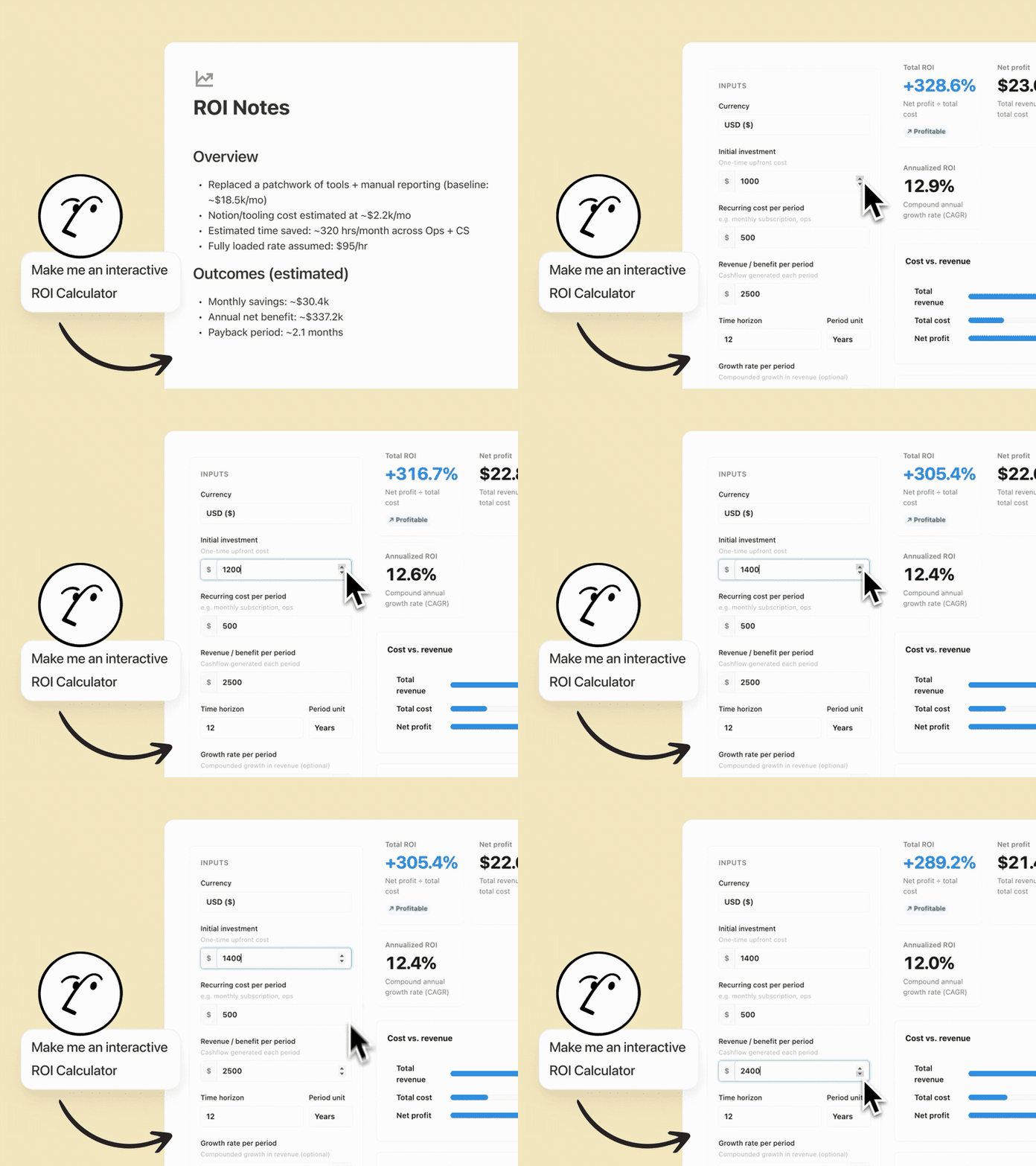 Notion HTML 互動式區塊功能示範
建議搭配 Notion AI 幫你寫 HTML 區塊
- 可以在 Notion 頁面中加入一個「可互動」的 HTML 區塊!
- 目前我有用他來做小遊戲、資訊呈現說明、每日金句抽籤、晚餐吃什麼轉盤等等。
🦕
晉博點評:我覺得目前用起來最好用的是拿來「呈現抽象資訊」,常常要去外面講 Notion 課程,「Notion 權限」這部分常常要說明很久、放不少圖片,但用 HTML 就能很直覺呈現出來。
也有看到網路上其他人分享用來做成蕃茄鐘、倒數日等等。
Notion AI Meeting 逐字稿發言人標籤
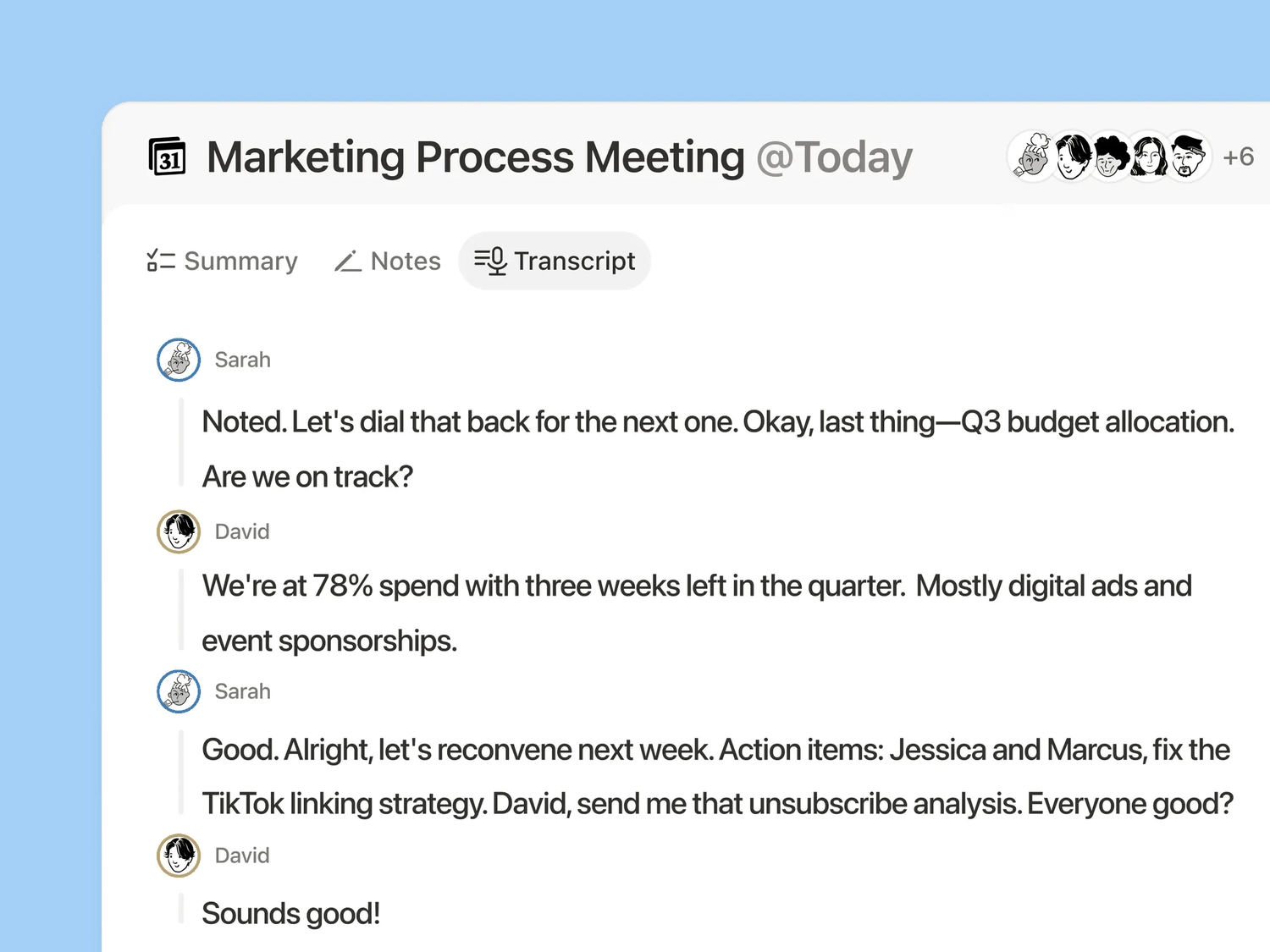 Notion Meeting 逐字稿發言人標籤功能
- Notion AI Meeting 過往不會辨識誰發言,但現在會辨識發言者。
🦕
晉博點評:我在 7/26(日)測試時,還是沒有辨識出發言者是誰,不太確定是哪邊需要再做設定,但我還是對這功能抱有非常高的期待。
👥 從案例中學 Notion:3 個 Notion 按鈕在專案管理與復盤系統中的應用
如果你已經用 Notion 一陣子,一定有過這種感覺:很多「重複的繁瑣步驟要重來一遍很麻煩」,像是新增專案的任務要手動填一堆截止日、完成任務要紀錄完成時間、寫日記還要一個一個把任務關聯進來。
這些繁瑣步驟每次重複除了很耗時間以外,最可怕的其實是「填錯」和「阻力」,只要填錯就很容易造成自己或別人的困擾,還有如果阻力大,通常會更不願意去做,或是更難培養成習慣。
所以我很推薦大家一定要學會的 Notion 功能之一:Notion 按鈕(Button)。它能把一連串固定步驟變成「點一下就完成」。這篇就用我自己實際在用的 3 個案例,帶你看 Notion 按鈕怎麼把重複、多步驟的事情用按鈕簡單化。
應用 1️⃣:Notion 按鈕教學:一鍵新增多個任務,並自動填入任務截止日
如果你也在做專案管理,一定遇過這種困境:每新增一個專案,光是把一堆任務的截止日「一個一個」手動填進去,就要花掉好幾分鐘,任務越多、填越久,還很容易填錯 🥲。
我自己有和女友一起經營自媒體要拍短影片時特別有感,因為這類專案的時程幾乎都是固定的:
- 1~2 個月前:定案企劃
- 1 個月前:完成拍攝
- 3~4 週前,初版影片產出
- 2~3 週前,影片定案並排程
這種「每一步都固定、時程也能預測」的任務,其實就是一套「有固定 SOP」的任務,於是我就做成一個 Notion 按鈕,點一下就幫我自動新增好拍一部短影片所需的所有任務和截止日。
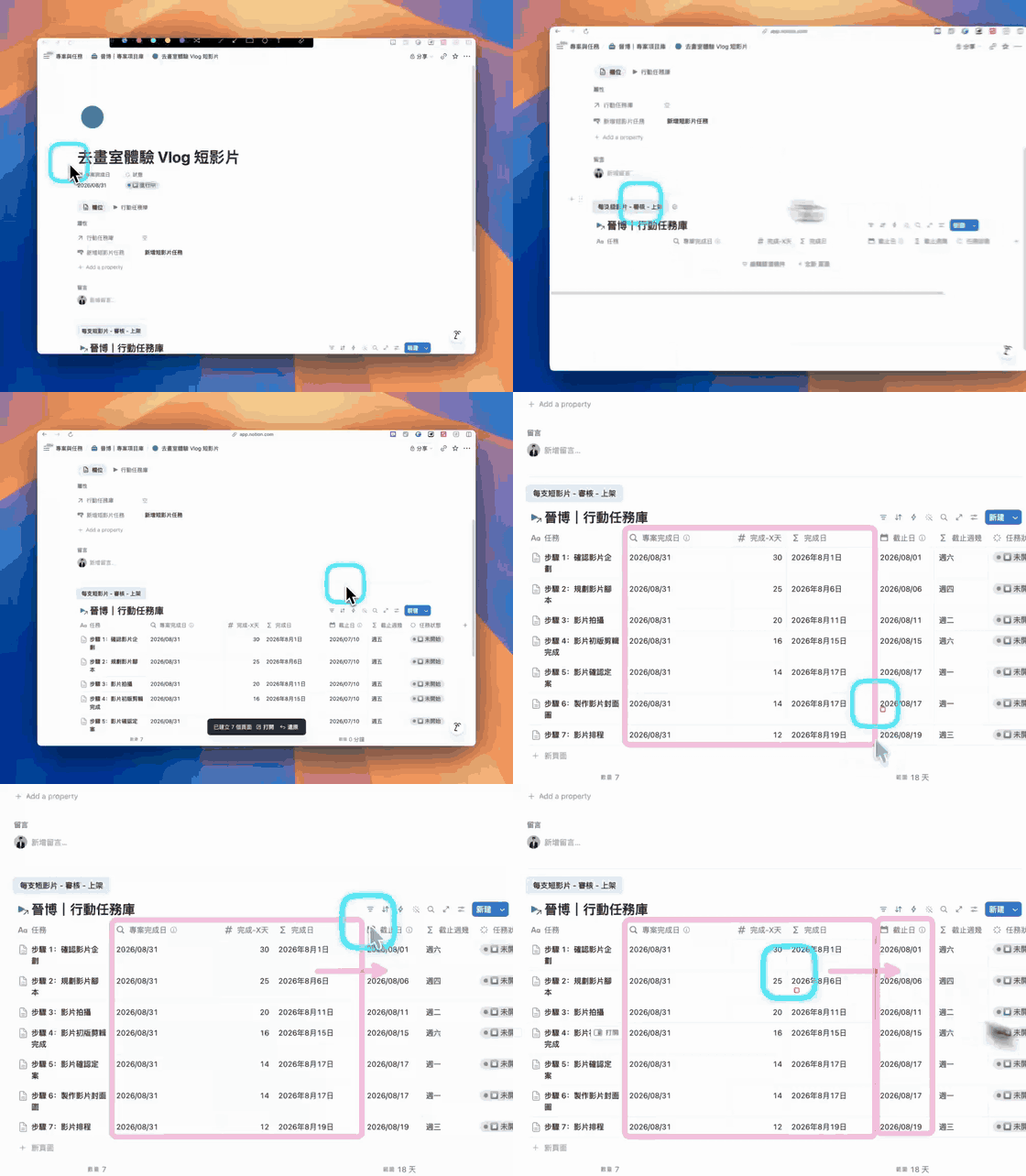 Notion 按鈕一鍵新增任務並自動填入截止日示範
用這個 Notion 按鈕有幾大好處
- 不管有幾個任務,填日期只要 3 秒鐘
- 再也不會手殘填錯截止日
應用 2️⃣:Notion 按鈕一鍵切換任務完成狀態,並自動記錄完成時間
我之前一直想要紀錄我的工作時間,但每次要寫工作時間都因為阻力過大、步驟繁瑣,所以就沒辦法好好養成習慣,而《原子習慣》這本書有一個很重要的原則是「把你要培養的習慣,加在已經養成的習慣上面,就更容易完成」。
而我任務完成會去切換狀態已經養成習慣了,所以就做一個 Notion 按鈕,只要我點這顆按鈕,就會自動讓「狀態變完成」+「自動記錄任務完成的當下時間」。
此文章僅供訂閱者閱讀
Sign up now to read the post and get access to the full library of posts for subscribers only.
立即註冊
Already have an account? 登入