嗨齁齁!我是 Notion 訓練營助教鼠鼠,大家最近好嗎~
先和大家偷偷分享,這期是我第一次寫有關於 Notion + AI Agent 的案例!
雖然 Notion 本身已經有很多東西可以學,不過其實 Notion 也可以和其他工具做串聯,這次就想試著從這個方向來玩玩看。
希望這期的分享,可以讓大家多看到一些 Notion 不同的可能,也給大家一些靈感~
另外一件事想分享:鼠鼠最近的學習欲來到近期的巔峰(?
因為和男友一起經營 24 奇怪星球,開始慢慢學剪片、寫影片文案(也開始被廠商看到了!最近在開團購 😋)
最近也開始自己做一些小工具來玩 🤖,目前正在做我們 24 奇怪星球的網站,還有研究英文跟讀機。
然後也開始高強度地想把英文救起來 📚
可能也是剛好最近比較有時間,就想把以前很想做的事情,一個一個撿回來玩玩看!
所以最近的生活大概就是:寫腳本 → 剪片 → 寫文案 → 玩 AI → 學英文 → 然後又突然發現還有好多東西想學 σ`∀´)σ
分享一下之前趁拍業配、有好好整理儀容的時候,幫我們的自媒體拍的大頭貼 🌝(平常是有多邋遢)

📍【Notion 主題週報】,替你整理 Notion 的新資訊與學習資源;由生活黑客社群的 Notion 訓練營教學團隊成員們共同維護。會收到這封信件可能是你過往領取過免費的 Notion 模版、或你是《Notion 實戰課程》 或 《Notion 訓練營》 的學員。
⭐️ Notion 大小事:
開發者入口搬進側邊欄了
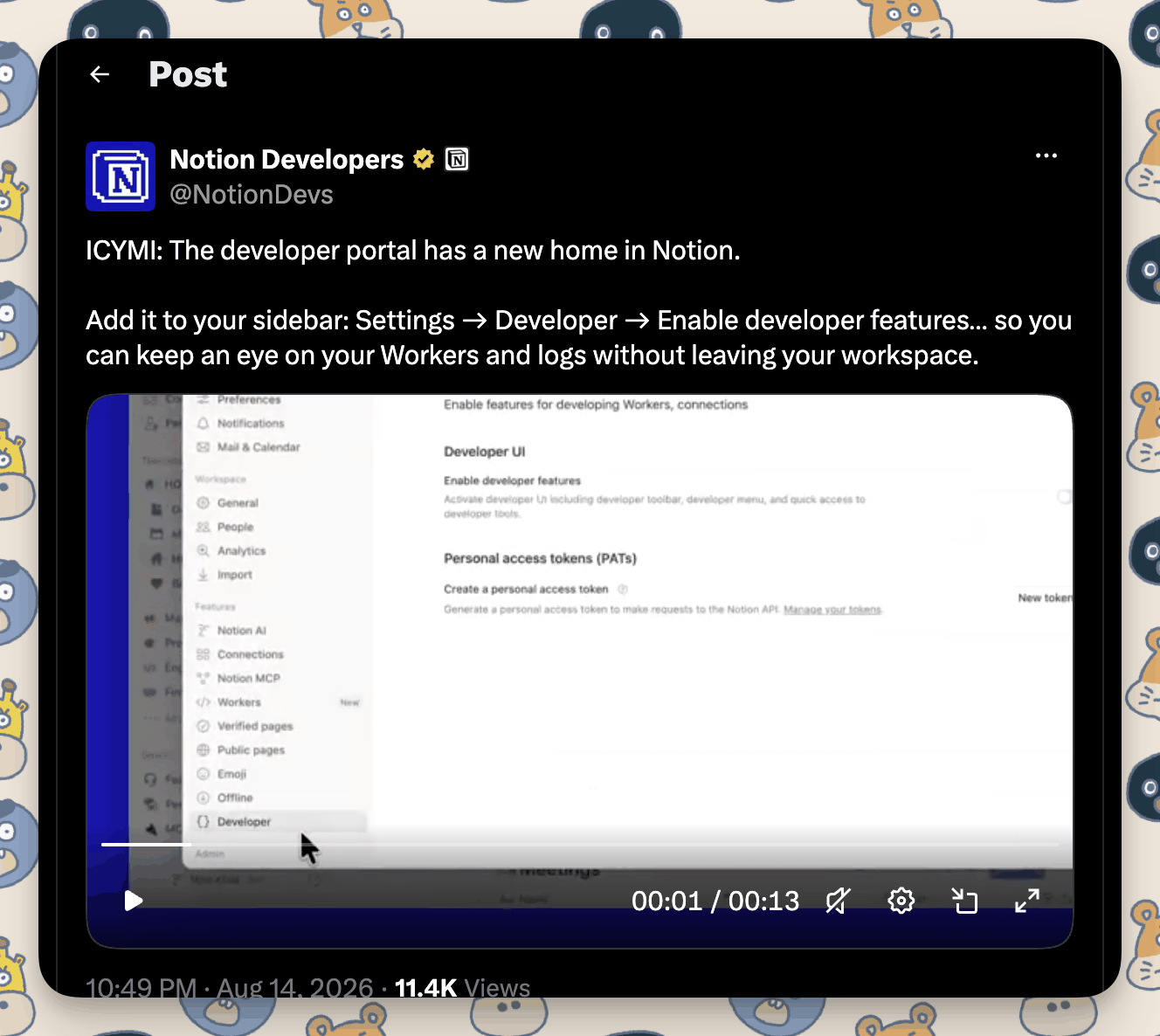
- 到「設定 → 開發人員」打開 啟用開發人員功能,側邊欄就會多一個「開發人員」區塊。連接、個人存取權杖都能直接在 Notion 裡管理。
- 打開之後,畫面下方還會多一條開發人員工具列,會顯示目前頁面、資料庫、區塊的 ID,點一下就能複製。對區塊或資料庫按右鍵也可以複製 ID
🐹
鼠鼠點評:這期剛好在教怎麼拿 API 金鑰,開發者入口搬進 Notion 之後,找起來方便很多!另外跟 Agent 合作的時候,它常常會問「資料庫 ID 是什麼」,有了工具列,複製 ID 就不用再從網址裡慢慢挖了 😂
資料庫可以設定「欄位權限」了
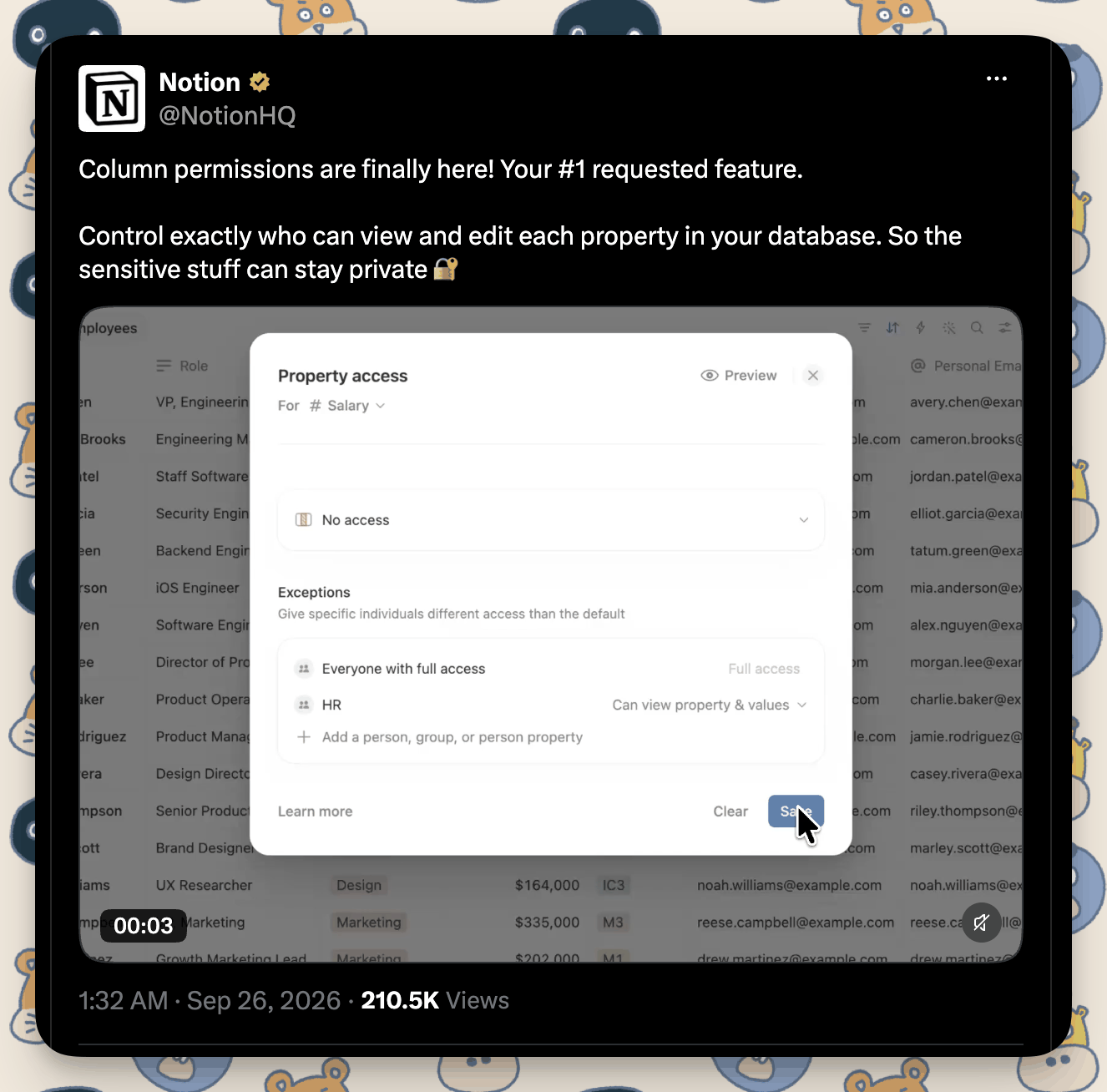
- 現在可以針對資料庫裡的每一個欄位,設定誰看得到、誰能編輯。例如團隊名冊大家都看得到姓名和職稱,但薪資欄只有人資看得到
- 設定方式:在表格檢視點欄位選單 →「Property access」,先設定所有人的預設權限,再針對特定的人、群組或 Agent 加例外,還能用「預覽」看某個人實際看到的畫面
🐹
鼠鼠點評:鼠鼠點評:以前想藏起某個欄位,通常只能把資料庫拆成兩個,現在一個資料庫就能搞定 ✨
不過要注意,這個功能只有 Business 和 Enterprise 方案能用。另外,對資料庫有「完整存取權限」的人一定看得到所有欄位,測試的時候記得找權限比較低的人幫忙看。
案例中學 Notion
案例主題:把 Pingu 的 Notion 收藏變成圖鑑網站 🐧
最近家裡的 Pingu 已經多到有點失控了,從玩具店買的盲盒,到超級巨大的「企鵝大王」,目測已經快 50 隻了 🐧
每次拍完影片,留言區一定會出現同一個問題:「這隻在哪裡買的?」以前我都要翻自己的記憶或網購紀錄,這樣一來一回真的有點麻煩。後來乾脆把每一隻 Pingu 的照片、品牌、價錢、在哪裡買,全部整理進 Notion 資料庫!
整理完我就想:既然資料都在 Notion 裡了,能不能直接變成一個「Pingu 圖鑑」網站,粉絲問的時候丟一個連結就好?試完發現,真的可以,而且比想像中簡單很多!
今天的內容會稍微跳出 Notion 的框架,分享一個把 Notion 和 AI Agent 串起來的簡單方式!
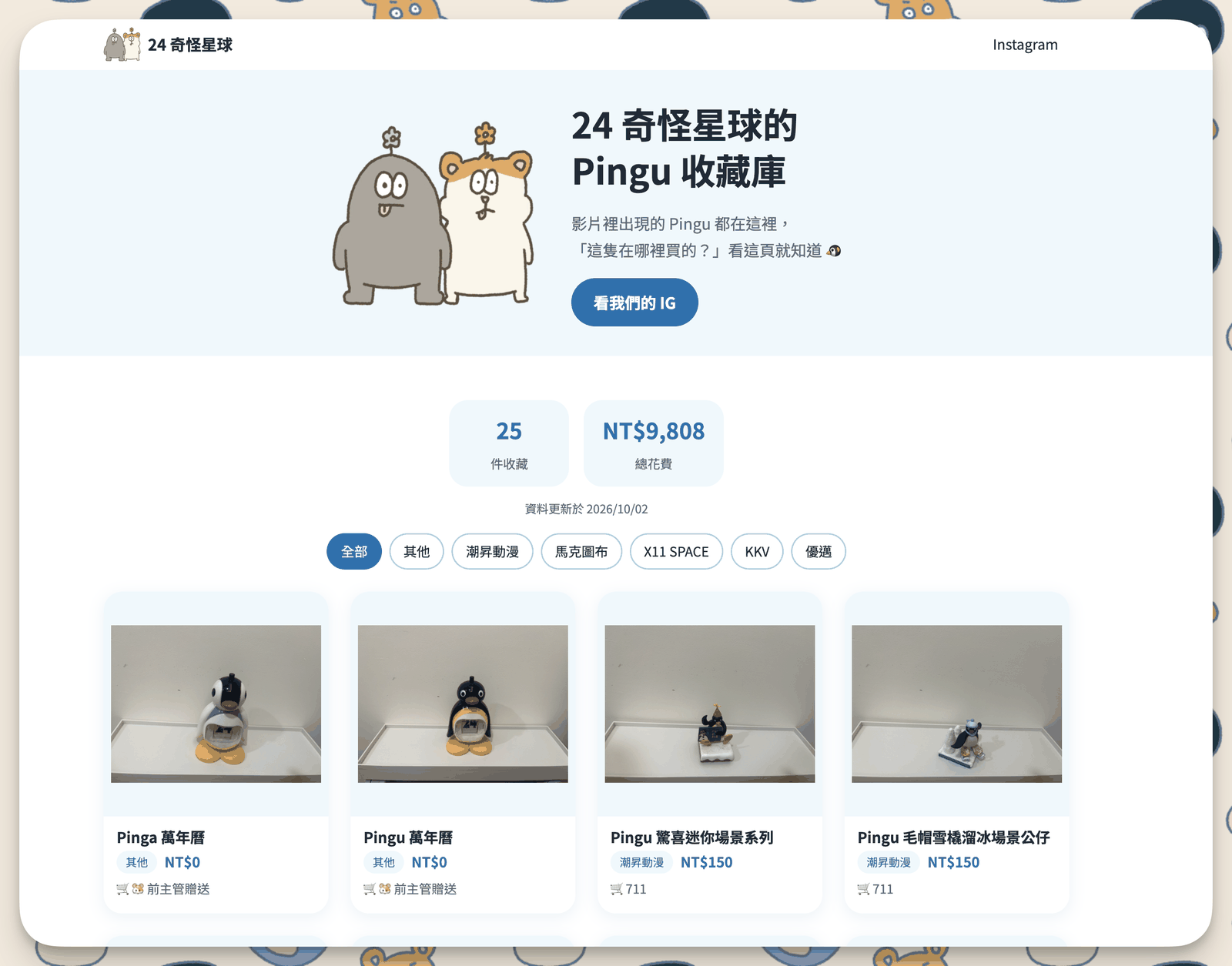
(第一次寫 Notion 串工具的分享,好興奮!)
步驟 1️⃣ 在 Notion 建立資料庫
第一步,先把資料整理成一個 Notion 資料庫。我們的叫「Pingu 管理」,這個步驟資料庫簡單填寫就好,重點在於有一個可以讓你的 AI Agent 抓資料的地方
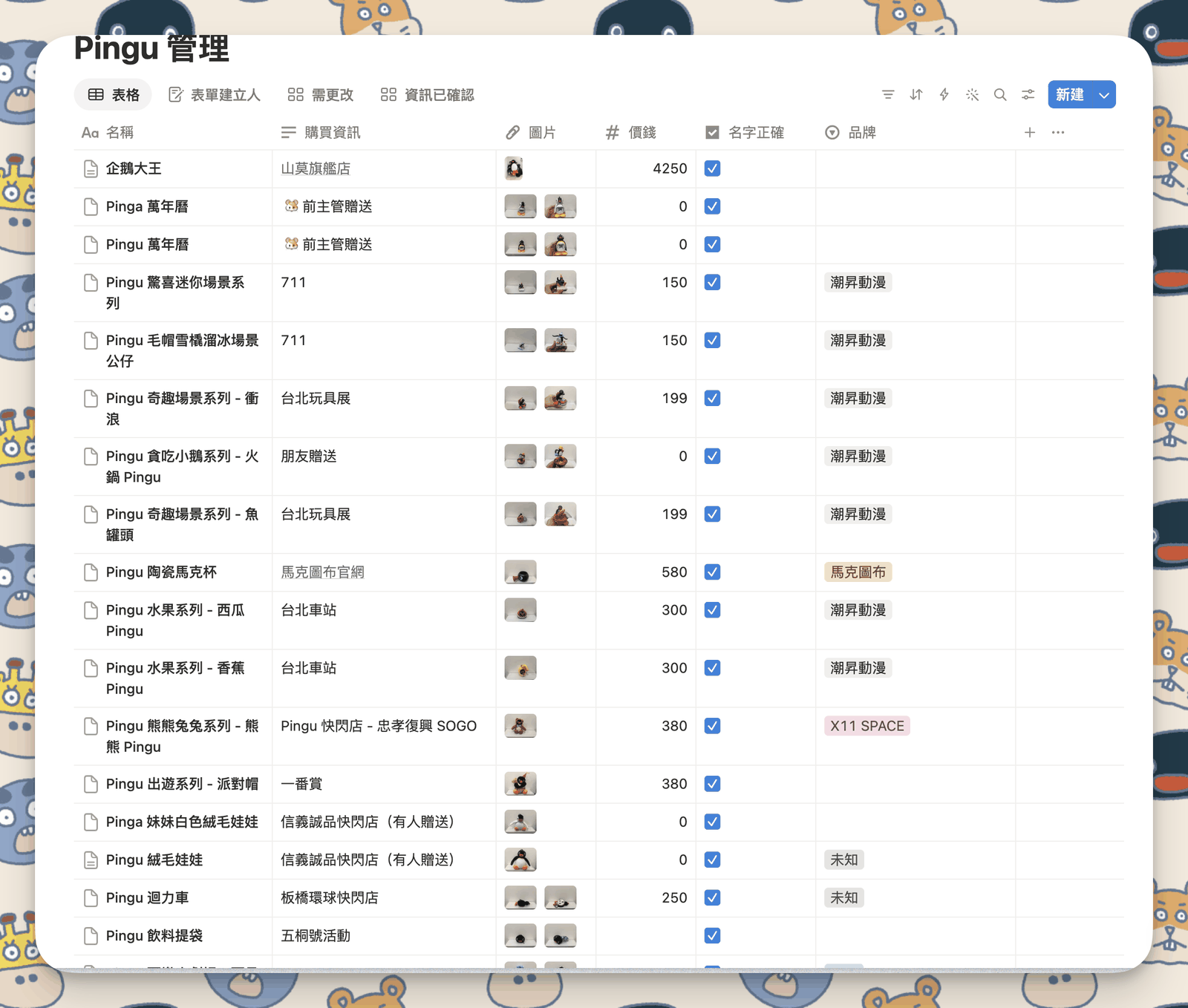
用最簡單的方式建立這個資料庫就好,畫面上的這個資料庫真的長得非常陽春
另外我們使用了 Notion form,新增資料的時候更方便 ✨
此文章僅供訂閱者閱讀
Sign up now to read the post and get access to the full library of posts for subscribers only.
立即註冊
Already have an account? 登入